服务端
服务端是管理员的日常工作入口。你可以在浏览器中建立场所和空间、维护人员资料、安排人员关系,并查看终端连接情况。当前交付页面以校区、楼栋、房间和学生字段为主;中心服务负责保存数据、接收设备事件和处理人员同步,浏览器管理页面负责这些工作的操作界面。
开始前准备
准备好管理员提供的访问地址和账户,并确认所属场所正确。初次使用建议先建立一个测试空间和一名测试人员,走通录入、同步和识别流程后,再开展现场登记。
| 你要完成的工作 | 打开位置 |
|---|---|
| 查看床位、入住情况和楼栋概况 | 仪表盘 |
| 建立校区、生活区、楼栋和房间 | 公寓管理 → 房间管理 |
| 分房、调房和查看人员照片 | 公寓管理 → 人员管理 |
| 按截止时间查询未归人员 | 公寓管理 → 未归统计 |
| 维护学院、专业和班级 | 院系专业 |
| 新增、查询和修改学生基础资料 | 学生信息 |
| 维护学年和学期日期 | 学期管理 |
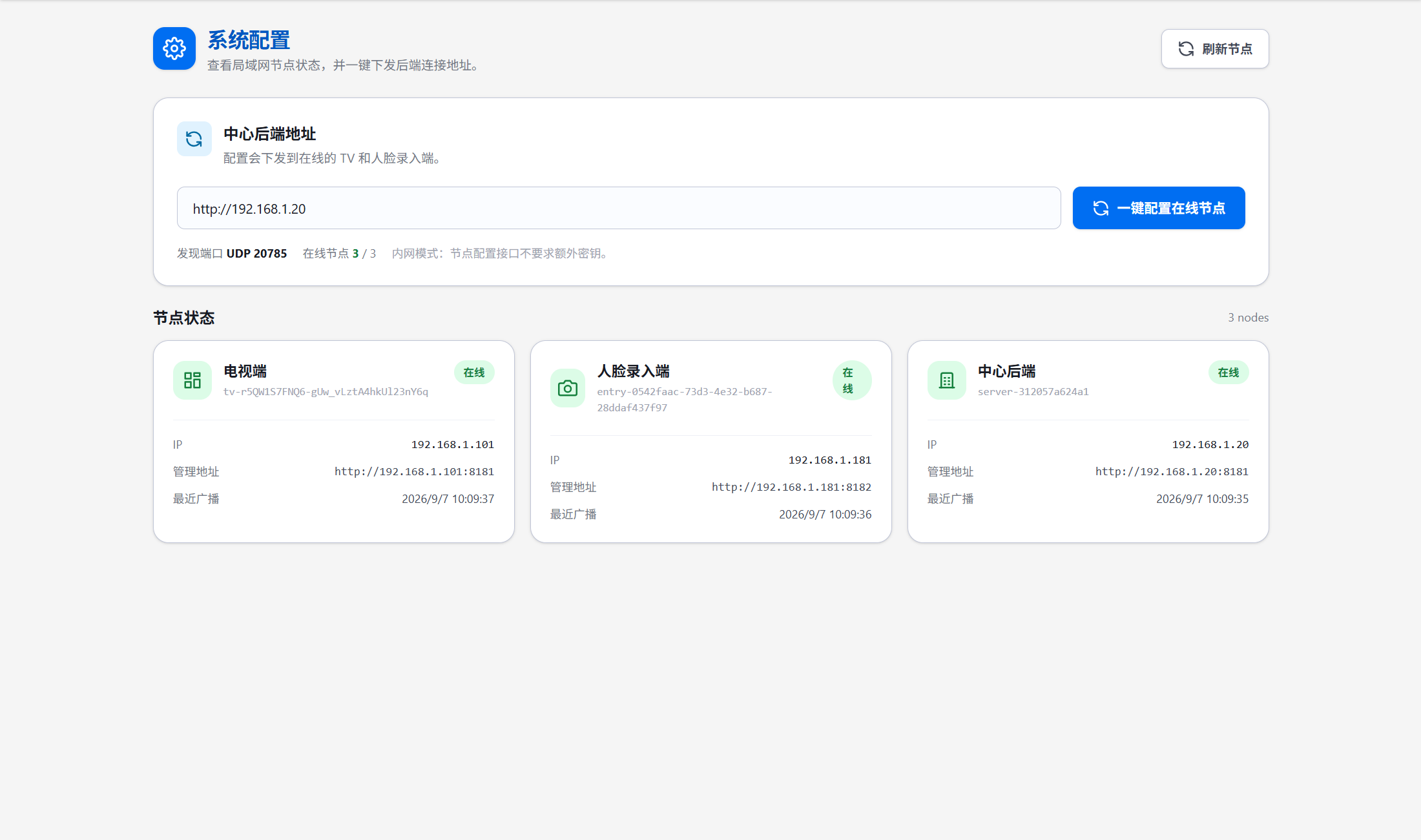
| 查看发现的终端并配置中心地址 | 系统配置 |
建立住宿空间
使用前提: 已整理好校区、楼栋、楼层和房间清单。
- 打开“公寓管理 → 房间管理”,在左侧按“校区 → 生活区 → 楼栋”依次建立空间。
- 新增楼栋时填写名称、楼层数和建筑类型。楼层数应与现场及录入终端的设置一致。
- 在户型模板中维护床位数量和床型等信息,再新增房间,填写房间号、楼层、户型和相关限制。
- 选中楼栋,用楼层全景、卡片或列表视图检查房间。可按房间号、楼层、户型等条件缩小范围。
完成检查: 房间能出现在对应楼栋和楼层下;房间详情中的总床位符合计划。入住统计依赖这些基础数据,发现房间缺失时先修正空间信息。
删除空间或户型前,先核对下级房间和人员关系。仅需调整名称时使用编辑,避免通过删除重建来修正显示问题。
建立学生档案
- 在“院系专业”中依次创建学院、专业和班级。新增专业前需选择学院,新增班级前需选择专业。
- 进入“学生信息”,先按姓名或学号搜索,确认没有重复记录。
- 新增学生时填写学号和姓名,核对性别,按需补充手机号、民族、别名和班级归属。
- 保存后再次搜索该学生,核对学号、姓名和其他已填写资料。
学号在编辑状态下不可修改。当前学生编辑操作保存姓名、性别、手机号、民族和别名;已有学生的班级调整请交由管理员处理,编辑弹窗中的班级选择不能作为调班成功的依据。
需要采集或补录人脸照片时,继续阅读录入端操作。人员在学校内使用的标识应与现场登记规则一致,避免同一人被重复建档。
分房、调房与移出房间
使用前提: 目标楼栋和房间已建立,人员档案已存在。
- 打开“公寓管理 → 人员管理”,选中需要操作的楼栋。
- 按姓名、学号或房间号查找人员,核对照片及现有寝室。
- 为未分配人员选择目标寝室;已有寝室的人员可以调整寝室,或移出寝室成为未分配状态。
- 保存后重新查看人员所在寝室,并核对原房间、目标房间的人数与空余床位。
房间关系保存后,如该人员需要在出入口识别,还应检查对应设备的人员同步结果。具体步骤见人员录入与同步。
查看入住情况与未归名单
仪表盘用于快速查看总床位、在住学生、空余床位、入住率和当前在寝等汇总,并按楼栋查看住宿情况。人数异常时,先核对人员与房间关系,再检查出入事件。
查询未归名单时:
- 打开“公寓管理 → 未归统计”,在左侧选择具体楼栋。
- 设置要核查的截止时间并查询。
- 按姓名或学号过滤名单,核对人员、状态及截止时间。
- 如需交接,可导出当前筛选结果为 CSV。导出前检查楼栋与时间,避免将不同口径的数据进行比较。
未归结果依赖系统收到的出入记录。设备离线、漏报、时间错误或人员未正确分房都可能影响结果,现场处置前应核实实际情况。
维护学期
进入“学期管理”,新增或编辑学期名称、学年、开始日期、结束日期和周起始日期。保存后核对日期范围;当前激活学期由日期判断。
当前页面中的自然周规则、学期切换提醒和相关设置区尚未接入完整保存逻辑,不作为已启用的提醒功能使用。
连接录入端与大屏端
- 确认服务端、录入端和大屏端处于允许局域网发现的网络中,并启动终端应用。
- 打开“系统配置”,查看节点类型、编号、地址、最近广播时间和在线状态。列表每 15 秒自动刷新,也可以手动刷新。
- 填写终端实际可访问的中心服务基础地址,包含协议和必要端口。不要填写管理员电脑的回环地址。
- 执行“一键配置在线节点”,逐项查看配置成功或失败结果。
- 返回终端确认连接状态:录入端能查询房间,大屏端中心状态正常;随后再验证一次真实业务操作。
节点发现用于定位系统程序,识别设备心跳用于判断外接设备状态,两者的数量和含义不同。配置成功也不代表人员已经下发完成。
退出与界面设置
顶部设置入口提供中文 / English 切换及当前账户、版本信息。多人共用电脑时,操作结束后使用“退出登录”。登录失效后重新登录;若仍失败,参考登录故障排查。