录入端
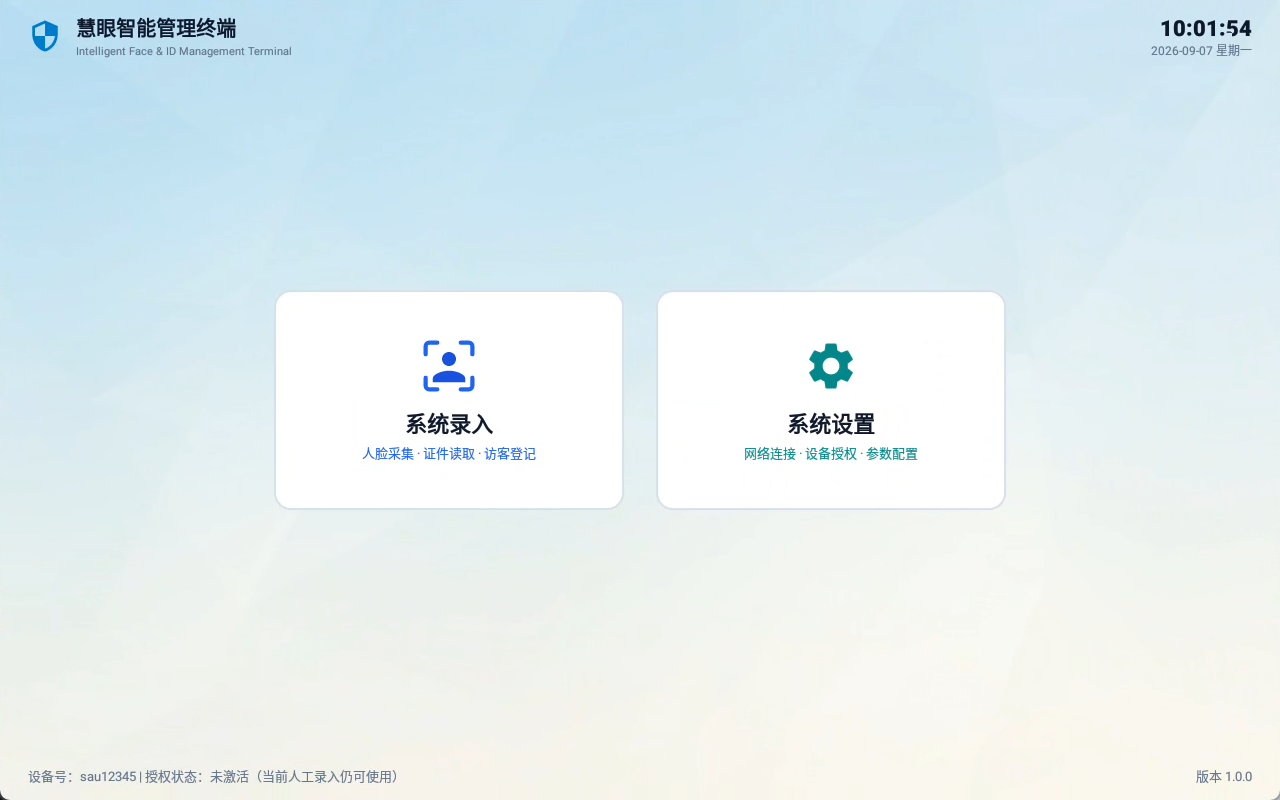
录入端用于在现场读取人员证件、采集人脸照片,并向中心服务提交登记信息。工作人员通过“系统录入”完成采集,通过“系统设置”维护终端连接和楼栋参数。
首次使用前
| 准备项 | 检查内容 |
|---|---|
| 中心服务 | 已有可访问的服务地址,学校与录入设备已按交付配置关联 |
| 基础数据 | 服务端已建立本次使用的楼栋、楼层和人员标识规则 |
| 摄像头 | 画面正常,人员正面可完整进入取景框 |
| 证件读取器 | 已连接,所需 USB 权限已允许 |
| 终端参数 | 设备用户 ID、楼栋及楼层数与现场一致 |
| 测试资料 | 使用获得授权的测试人员资料验证流程 |
配置终端
- 在主页面打开“系统设置”。
- 填写中心服务的 IP 地址、端口和设备用户 ID。设备用户 ID 用于中心服务识别录入设备,不能直接使用 Web 登录用户名替代。
- 按交付资料配置楼 ID 号和楼层数。页面允许的楼层数范围为 1~50;服务端房间查询仍依赖该录入设备在中心服务中的关联关系。
- 按授权流程填写激活信息,选择跟随系统、中文或 English。
- 点击对应保存按钮,返回录入页,选择楼层并检查能否获取正确房间。
完成检查: 房间列表属于本次录入的楼栋,摄像头正常,证件可读取。只看到“设置保存成功”还不足以证明中心服务连接正确。
完成一次人脸录入
1. 打开系统录入并核对人员
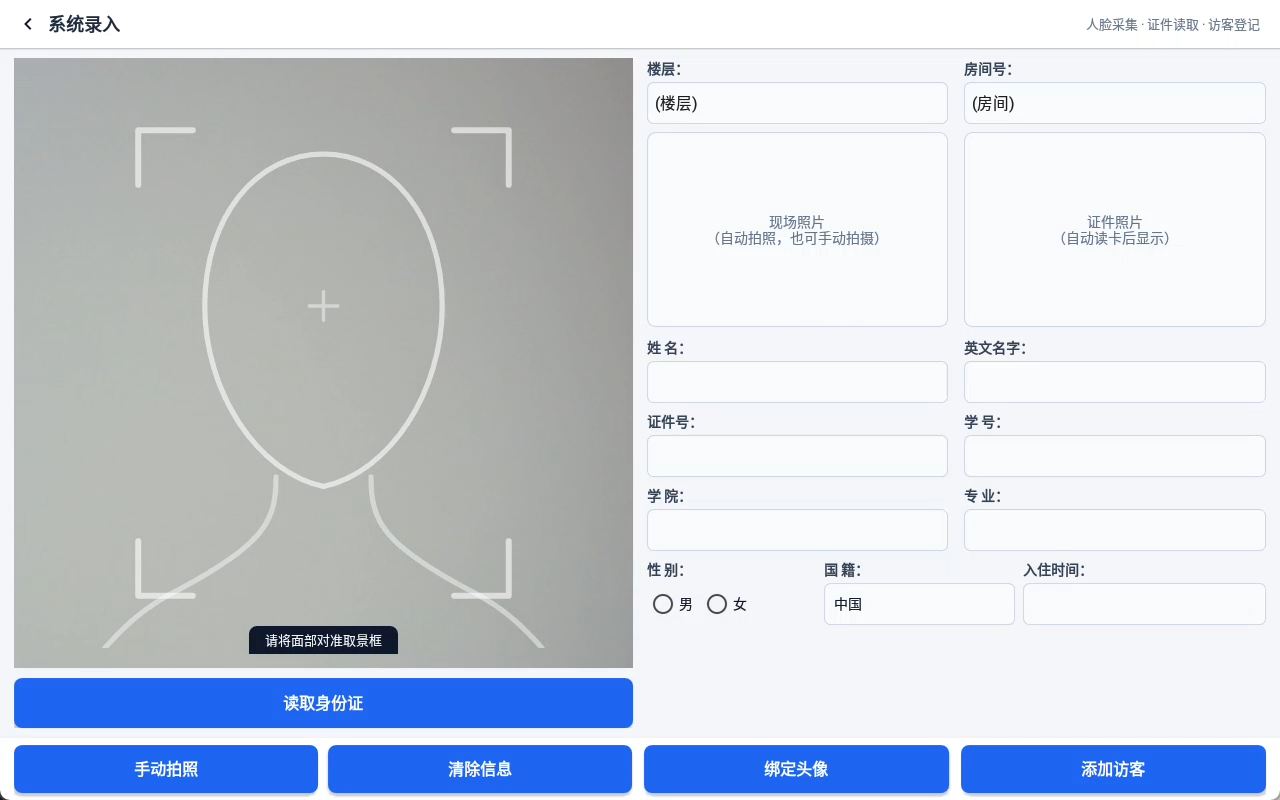
在主页面点击“系统录入”。可选择楼层和房间查看已有人员,辅助查找和补录;房间只有一人时页面会自动填充其基础信息。即使自动填充,也要核对当前采集对象。
房间选择用于查询与复核。当前学校登记接口没有据此完成指定房间分配,正式入住关系应在“服务端 → 公寓管理 → 人员管理”中确认。
2. 读取证件
将证件平放在读卡区域,等待自动读取,或点击“读取身份证”。核对姓名、证件号和性别与本人一致。读取失败时调整位置,检查读卡器连接与 USB 权限后重试。
证件照片与现场采集照片分别展示。即使已读取证件照片,提交前仍需要采集现场人脸照片。
3. 采集现场照片
引导人员正对摄像头,按取景框提示调整距离和角度。位置稳定后终端可自动拍照,也可以使用“手动拍照”。照片不清晰、面部遮挡或人员不一致时,重新拍摄后再提交。
| 页面提示 | 建议操作 |
|---|---|
| 请将面部对准取景框 | 调整站位,使面部位于取景范围内 |
| 请靠近一点 / 请离远一点 | 按提示调整距离 |
| 请正对摄像头 | 减少侧脸和俯仰角度 |
| 位置合适,请保持不动 | 保持稳定,等待自动拍照 |
4. 提交并核实结果
- 确认姓名、证件号、性别和现场照片完整。
- 使用“绑定头像”提交当前人员,等待结果提示。网络请求进行中避免重复操作。
- 在服务端查询该人员,核对姓名、照片与人员标识,并确认房间归属。
- 如需用于设备识别,再按人员录入与同步验证目标设备上的人员记录。
完成检查: 服务端能够查到正确人员及照片,目标设备同步后可完成一次识别。终端提示、终端本地记录和设备同步结果需要分别确认。
关于“添加访客”
当前页面保留“添加访客”按钮,但学校登记接口会将其提交类型转换为普通人员类型。不要使用该按钮建立访客有效期、预约、审批或自动离场规则。
5. 清理当前表单
本次结果核对完成后,点击“清除信息”,再开始下一位人员的采集。这会清空当前表单和照片,不会删除已保存到服务端的人员。清除前确认不再需要当前未提交信息。
常见问题
| 问题 | 先检查 | 下一步 |
|---|---|---|
| 楼层有选项,房间为空 | 设备用户 ID、中心关联楼栋、服务端该层房间 | 更正关联后重新查询,避免仅修改终端楼层数 |
| 无摄像头画面 | 摄像头连接、应用权限 | 恢复画面后重拍,勿用证件照代替现场照片 |
| 证件读取失败 | 证件位置、USB 连接及权限 | 移开再放置证件,保留具体错误提示 |
| 提示成功但服务端查不到 | 同一学校、人员标识、请求业务响应 | 联系管理员检查业务返回,确认结果前不要反复提交 |
| 服务端有人员,设备仍不认识 | 人员照片、关联设备、同步结果 | 继续检查人员同步链路 |
当前终端提示不能覆盖所有业务失败情况。排查时应核对中心记录和业务结果,不能仅凭 HTTP 成功或终端成功提示判断登记完成。本页面日常入口为“系统录入”和“系统设置”,本地记录也不能代替中心数据备份。